quarta-feira, 24 de junho de 2026

Instale o ESP-IDF Versão 6 no Visual Studio Code

 Instalando a extensão da Espressif


No menu a esquerda, clique em extensões e na caixa de pesquisa, procure por @espressif systems. ele vai listar todas as extensões deste criador: Escolha ESP-IDF  e clique em install.


A extensão foi instalada, mas ainda  precisamos instalar o resto dos arquivos do ESP-IDF, clique no ícone da Espressif e o painel da extensão vai aparecer, clique em Advanced e escolha a opção 

Open ESP-IDF installation Manager

No Windows só precisa aguardar a janela aparecer, Linux e Mac precisam ser sanadas algumas dependências:


Nota: Se esta sob o Linux ou mac, é necessário instalar algumas dependências como o Python 3 .10 minimo e EIM, Usuários de Ubuntu já tem  um  Python acima de 3.10 instalado. o EIM pode não estar disponível na base de pacotes, o link abaixo poderá dar maiores detalhes:
https://docs.espressif.com/projects/esp-idf/en/latest/esp32/get-started/linux-setup.html  


Clique em Install New Version e em seguida, clique em Start Easy installation


Aguarde a instalação terminar...

Aproveite e veja um pouco a documentação (em Inglês) ou vá para o Dashboard clicando em Go to Dashboard. 

agora esta pronto para criar seus novos projetos no Visual Studio Code! Em seguida, vamos criar nosso primeiro piscaLed. vamos simplificar as coisas, pois até o exemplo mais simples, não é tão simples, é comprido e cheio de coisa para confundir os novos usuários... Vamos resolver isso. criando um projeto do zero! 


terça-feira, 23 de junho de 2026

Meu primeiro Projeto no Espressif ESP-IDF!

ESP-IDF. Primeiro Blink minimalista comentado!


Meu primeiro piscaLED. (enxuto no úrtimo)
   Vamos criar um novo projeto no vscode via Espressif ESP-IDF, para este projeto, vou usar o ESP32-Devkit 


1. Procure (se tiver instalado o ícone da espressif)
2. Em  "Commands/Advanced" clique em "New Project Wizard"


3. No Topo, a direita dos menus, podera aparecer escolha a versão da IDE, 
escolha a versão 6 e no Painel a direita nomeado New Project, escolha em ESP-IDF Templates a opção: sample_project   


4- Clique no botão azul "Create project using template sample_project"
 No diálogo abaixo: escolha a placa ESP a ser usada: Pode ser qualquer ESP32, 
No exemplo irei usar a ESP32 Devkit e para ela, escolha em 
5- IDF_TARGET: ESP32
6- ESP-IDF Board: ESP_WROVER-KIT 3.3V
7- serial port: deixe em detect ou  escolha a porta serial onde sua placa esta conectada
8- Clique em Create Project
 
(Nota: ESP32-DevKIT vem com o  clássico ESP32) 


Em seguida, o sistema vai criar a estutrura das pastas e aparecerá o botao Open Project


Uma vez que o projeto foi criado, voce verá sua IDE como esta abaixo:


Painel a Esquerda: Explorador do Projeto, a Direita a area de edição dos arquivos:
1- Clique em  main.c
2- A direita vemos o  conteúdo do  arquivo
Para rodar o  código, no rodapé existe diversos ícones, no painel da  Espressif, podemos ligar ou não aqueles botões do rodapé, vamos conhecer os principais:


1-Acesso remoto (acesso por SSH por exemplo)
2- Porta Serial onde seu device esta conectado
3- Plataforma  Alvo (troque se mudar de placa)
4- Menu-Config (abre as propriedades do projeto atual)
5- idf.py fullclean (limpa do projeto o binário construido,  arquivos compilados, fica somente os sources.
6- idf.py build (Compila o projeto)
7- idf.py flash (Grava o binário gerado no alvo (Placa ESP32 na porta selecionada)
8- idf.py monitor (Abre um terminal Serial, que mostra tudo que sai pela Serial da placa ESP32 em execução)
9- idf.py build flash monitor (automatiza fazendo sequencialmente: compila, grava e chama o  monitor Serial)
10- Abre um terminal de linha de comando, na pasta do projeto. permite que voce mesmo possa inserir comandos manualmente via teclado. 

Voce poderá usar tanto os botões do rodapé, quanto abrir a linha de comando e executar os comandos manualmente.  Vamos colocar as mãos na  massa!
No proximo artigo, vamos mudar o código para uma versão enxuta do blink e ir evoluindo em seguida!

Um blink Chique no úrtimo!

No artigo anterior, criamos um  novo projeto no Microsoft Visual Code via Espressif ESP-IDF.
Agora, com o  projeto  criado, vamos mudar o  template basico para o nosso  projeto BLINK otimizado: Substitua o conteúdo do main.c para o  código  abaixo:
#include <stdio.h>
#include "freertos/FreeRTOS.h"
#include "driver/gpio.h"
#include "esp_log.h"
#define BLINK_GPIO 2 
static const char *TAG = "PISCA";

void app_main(void)
{
    gpio_reset_pin(BLINK_GPIO);
    gpio_set_direction(BLINK_GPIO, GPIO_MODE_OUTPUT);

    while (1) {
        ESP_LOGI(TAG, "LED 2 LIGADO");
        gpio_set_level(BLINK_GPIO, 1);
        vTaskDelay(pdMS_TO_TICKS(1000));&nbsp

        ESP_LOGI(TAG, "LED 2 DESLIGADO");
        gpio_set_level(BLINK_GPIO, 0);
        vTaskDelay(pdMS_TO_TICKS(1000));
    }
}


Faça o build, o flash e o monitor e veremos o led piscar na placa. sua IDE deverá estar mais ou menos assim:

Com o código rodando, vamos estudar o que as linhas dizem:

Entendendo o novo código

as primeiras linhas

#include <stdio.h>
#include "freertos/FreeRTOS.h"
#include "driver/gpio.h"
#include "esp_log.h"
#define BLINK_GPIO 2 
static const char *TAG = "PISCA";
vamos separar em dois blocos: O primeiro bloco: temos as linhas iniciando com
#include
estas linhas são diretivas de importação de bibliotecas, uma Biblioteca nada mais é que um arquivo .h e arquivo .c ou .cpp com as funções agrupadas para uma certa funcionalidade. stdio.h é uma biblioteca padrão da linguagem C. Note que ela esta sob os caracteres "<" e ">" Esse caractere diz ao compilador que é uma biblioteca padrão do sistema. O compilador sabe onde encontrar. Em seguida, temos o
#include "freertos/freertos.h"
que esta sob áspas. Essas aspas dizem que o arquivo fica na pasta components dentro da pasta esp-idf, onde reside o compilador:
 ~/.espressif/v6.0.1/esp-idf/components/
freertos.h contém funções para o programa possa interagir com o sistema operacional freertos que esta rodando por baixo da aplicação. O freertos é um sistema de tempo real para diversos dispositivos. Em seguida, temos o
#include "driver/gpio.h"
Contém funções para controle do GPIO, como colocar o pino como, entrada, saida, habilitar ou não o resistor de pullup, colocar o estado do pino em zero (Baixo) ou um (alto) entre outras funções. Os programadores de Arduino choram ao ver o proximo include, no ESP-IDF não usamos Serial.print para mensagens de debug. Em seu lugar, a lib "esp_log.h" fornece por exemplo ESP_LOGI entre outras para mostrar mensagens no console. Falemos mais sobre ele, mais tarde, eu prometo! O Segundo bloco, temos uma diretiva
#define BLINK_GPIO 2
Esta diretiva do pré-processador em C que serve para definir macros,  que se o compilador encontrar BLINK_GPIO ele o substitua pelo número 2. Para quê? Estamos definindo que BLINK_GPIO será uma constante que diz qual o número do pino do led. Se precisar mudar o número do pino no futuro, só precisa mudar o valor na diretiva citada define. Isso evita muita confusão futura. por último, temos a misteriosa linha:

static const char *TAG = "BLINK";
Ela define uma constante chamada TAG que vamos usar mais tarde.
Temos agora o procedimento mais importante do código: app_main(void)
void app_main(void)
{
gpio_reset_pin(BLINK_GPIO);
gpio_set_direction(BLINK_GPIO, GPIO_MODE_OUTPUT);

while (1) {
ESP_LOGI(TAG, "LED 2 LIGADO");
gpio_set_level(BLINK_GPIO, 1);
vTaskDelay(pdMS_TO_TICKS(1000));

ESP_LOGI(TAG, "LED 2 DESLIGADO");
gpio_set_level(BLINK_GPIO, 0);
vTaskDelay(pdMS_TO_TICKS(1000));
}
}

Uma função ou procedimento em c possuem a mesma estrutura, iniciam com o tipo de retorno (no nosso caso um void) que significa: Nada, ou seja, esta é um procedimento pelo contrário é uma função, que possui um tipo de retorno, um int, etc. O procedimento app_main é onde reside o nosso código principal, o conteúdo da função ou procedimento ficam dentro das chaves "{" e "}", o compilador procura esse ponto para executar o programa e vamos conhecer agora o que ela faz. gpio_reset_pin é uma função que reseta o estado do pino para  um padrão, (parando o cursor sobre a função, ele mostra dados de como a função trabalha e seu tipo de retorno). Neste caso, estamos resetando o estado do pino BLINK_GPIO (que é o  GPIO 2) para seu estado padrão.

em seguida temos:   gpio_set_direction(BLINK_GPIO, GPIO_MODE_OUTPUT); Esta linha faz o pino de GPIO 2 como pino de saída, ou seja, qualquer valor (zero ou um) que o software definir, o pino terá o valor GND (baixo) ou 3v3 (alto).

temos agora uma nova estrutura (a turma do Arduino fica receosa aqui) o temido while(1) ele faz o programa ficar rodando as instruções dentro do bloco indefinidamente. Quem vem do arduino, digamos que as instruções antes do while, seriam as instruções que rodam no procedimento setup() e o  procedimento loop() do Arduino nada mais é que um bloco  while (1) { loop(); }  

Vamos ver o que esta dentro deste bloco while(1): 

while (1) {
ESP_LOGI(TAG, "LED 2 LIGADO");
gpio_set_level(BLINK_GPIO, 1);
vTaskDelay(pdMS_TO_TICKS(1000));

ESP_LOGI(TAG, "LED 2 DESLIGADO");
gpio_set_level(BLINK_GPIO, 0);
vTaskDelay(pdMS_TO_TICKS(1000));
}

Aqui temos dois blocos bem parecidos: 

ESP_LOGI (é a mensagem  verde no monitor serial, TAG é aquele static const char do inicio do código  e em seguida a mensagem de informação (LOGI = log_Information) Num outro artigo vamos falar mais do poderoso log do IDF que é muito melhor que usar Serial.println do arduino. No  monitor de código, vemos assim a execução  desta função:
I (370) BLINK: LED 2 LIGADO

A instrução seguinte é bem explicativa:

gpio_set_level(BLINK_GPIO, 1);
  Esta linha coloca o pino 2 no nĩvel alto. no código  da ide Arduino equivale a digitalPin(2,HIGH); 
a proxima linha é importante; ela substituir a instrução delay(1000) do Arduino:
vTaskDelay(pdMS_TO_TICKS(1000));
Ela atrasa a task atual por um numero de TICKS como o TICK é um valor muito pequeno, usamos pdMS_TO_TICKS para transformar o numero 1000 ms (equivalente a 1 segundo) em TICKS do relógio do  ESP32. Este varia dependendo da velocidade do clock, por isso a função pdMS_TO_TICKS

o Bloco seguinte, é identico ao primeiro bloco, suas mudanças são: a mensagem do LOGI e o gpio_set_level para 0 ou Baixo(GND), temos ainda a mesma função vTaskDelay com o mesmo tempo de pausa. brinque  mudando estes valores para ver o led piscar numa frequencia diferente. 

Apesar de ser bem diferente do  mesmo código do Arduino, temos um controle muito maior do que fazemos.  Iremos evoluir este código colocando uma task! Aguardem!

domingo, 27 de novembro de 2011

Mais árvore de fio!

Novos links interessantes sobre montagens:

O link abaixo é um otimo link para fazer árvores de fio.


quinta-feira, 6 de outubro de 2011

Andando de trem no Ubuntu 11.04

Quem nunca teve vontade de bancar o maquinista e sair de trem por ai.
Os pinguins também sabem andar de trem. No linux, no Mac e no Windows existem diversos simuladores de trens, Uma opção OpenSource bacana é o OpenBVE. Para instalar é simples, podemos usar o velho apt-get ou synaptic, o Ubuntu tem também um instalador grafico simples no menu aplicativos, a Central de Programas do Ubuntu.

Abra a Central de Programas do Ubuntu e procure Openbve e clique no boao instalar na barra azul acima do screenshot da aplicação. O programa será instalado e voce poderá instalar trens, rotas e sons de diversos lugares do mundo, incluindo ferrovias Brasileiras. Aqui temos o screenshot da Central de Programas do Ubuntu


Após a instalação voce poderá abrir o Open BVE no menu Jogos.

O OpenBVE tem tradução para o Português. No Screenshot abaixo temos uma imagem da janela principal do OpenBVE onde podemos escolher que trem (instalado) usar, que rota a ser usada. As rotas são instaladas na pasta

/usr/share/games/bve/Railway/Route/

Os trens ficam na pasta

/usr/share/games/bve/Train

Ambas as pastas são pastas que só o root tem permissão de escrita, Para instalar trens ou rotas, voce deverá baixar os itens da internet, descompactar os arquivos e gravar nas pastas correspondentes. Para descompactar diretamente na pasta é necessário abrir o arquivo compactado

Os arquivos do exemplo atual podem ser baixados diretamente do site dos produtores em:


só procurar a sessão Download, é bom visitar o blog que possui tutoriais interessantes para a criação de addons para o OpenBVE.

Após baixar os arquivos, vamos fazer a instalação das rotas no OpenBVE.

primeiro, va até a pasta onde esta o arquivo a ser descompactado, no caso instalando uma nova rota.

clique com o botão direito do mouse no arquivo a ser descompactado e escolha abrir com e depois escolha a opção Outro aplicativo. Uma caixa de dialogo chamada Abrir Com se abrirá.

Escolha a opção Abrir com comando personalizado e na caixa de texto do comando coloque o comando:

gksu file-roller

Veja ao lado a imagem da caixa de dialogo Abrir Com.

O Gerenciador de pacotes se abrirá e poderá escolher a pasta onde descarregar os arquivos.


Após colocar os arquivos na pasta correta assim que reabrir o OpenBVE, poderá usar as rotas ou trens novos instalados.


Temos agora a janela principal do OpenBVE Aberta

Escolha a Rota e o trem escolhido e e clicando em Iniciar, após a carga do trem e da rota, teremos a tela da simulação


abaixo temos os items destacados para demonstrar como operar o trem.
Temos a força e o reversor a esquerda e no centro o estado das portas.

Para fazer o trem andar, primeiro deve se esperar o tempo marcado para o embarque dos passageiros. no final do contador, é necessário fechar as portas e partir com o trem. Para isso
as teclas F5 e F6 abre ou fecha as portas. F5 - Portas da esquerda e F6 as Portas da Direita
A cor verde na porta informa que a porta esta aberta. Cinza indica porta fechada. Laranja Indica porta em operação (abrindo ou fechando).

Agora que as portas estão fechadas, podemos partir com o trem. Coloque o Reversor para Frente com a tecla 'F'. A cor Azul indica Aceleração. A Laranja Coloca o Reversor em Ré.
Agora podemos aplicar força com as teclas 'Z' ou 'A'. A tecla Z aumenta a força para aceleração.
Dependendo do trem podemos ir de P1 até P8 tem trens que tem menos pontos. Alguns trem tem um terceiro controle a esquerda que é o freio dinamico que pode ser ativado ou desativado com as teclas '<' que diminui o freio dinamico ou '>' que aumenta o freio dinamico.

Voce pode reconfigurar os controles ou mapear um joystick para controlar o trem.
Um artigo mais completo sobre como controlar o trem pode ser encontrado no link abaixo:

http://bvelocal.blogspot.com/p/faq-duvidas-frequentes-dos-usuarios.html

Espero ter ajudado com um post bacana sobre o OpenBVE que me conquistou

domingo, 28 de agosto de 2011

Ubuntu 11.04 - Blender 2.5

A maquete anda parada a muitos meses e agora após muita água que passou por baixo da ponte e muito sofrimento, resolvi pensar novamente em monta-la. Desta vez pretendo desenvolver algumas coisas interessantes de automatismo na maquete, Com o vagão porta-Container encostado, penso na possibilidade de fazer uma ponte rolante para pegar container. Após desenhar alguns esboços no inkscape, descobri que sou muito ruim de desenho 3D e pensei, o que fazer?

Lembrei do blender. Mas perai, nao sei blender e agora?

Perguntando ao meu grande amigo Cogitas3D, este me recomendou o link para
http://www.hardware.com.br/tutoriais/novo-blender3d-iniciantes/

Também o autor do livro de Blender Allan Brito tem um site muito bacana de EAD para o Blender
.
o link esta abaixo:

http://ead.allanbrito.com/

Hoje temos o curso de modelagem Blender por um precinho bem acessível.
Mas infelizmente o curso de modelagem é um pouco avançado para meu pobre conhecimento. Por sorte o Allan tem um curso básico de Blender 2.5. E melhor: Grátis:

O link para o curso básico esta aqui:
http://ead.allanbrito.com/course/view.php?id=2

Para quem não sabe o que é o Blender, o Blender é uma aplicação 3D muito interessante, poderoso que roda no Windows e Linux.

Como sou usuário do Ubuntu Linux, nos repositórios padrão da distribuição a versão atual do Blender é a 2.49

Vamos adicionar um novo repositório para a instalação da ultima versão do Blender.

Primeiro via console digite os seguintes comandos:

  • sudo add-apt-repository ppa:cheleb/blender-svn
  • sudo apt-get update
  • sudo apt-get install blender
Caso o primeiro comando add-apt-repository nao for encontrado:

sudo add-apt-get-repository ppa:cheleb/blender-svn
add-apt-get-repository: comando não encontrado


agora que o Blender esta instalado podemos fazer nossos desenhos 3D. Aproveitando

Importando o SVG no blender?

Menu file / Import / Scalable Vector Graphics (SVG)

Importe o arquivo e podemos editar o desenho importado.

Teclando alt + C, podemos converter as curvas do SVG do objeto em Mesh (a estrutura que os programas 3D manipulam.

Caso o desenho que vc criou no inkscape seja muito complexo para ser importado pelo plugin padrão SVG voce pode baixar um segundo plugin no link abaixo:

http://wiki.blender.org/index.php/Extensions:2.5/Py/Scripts/Import-Export/AI_PDF_SVG


domingo, 30 de agosto de 2009

Meu HD Clock


Meu HD Clock
Upload feito originalmente por Wagner de Queiroz

Após muito tempo sem postar resolvi mostrar algo inusitado com um velho disco rígido perdido em casa. No lugar do motor dos discos um despertador de R1,99 que da um toque high tech. Os braços de leitura do Disco Rígido vão se mover num tic tac infernal, Essa parte esta na gaveta a algum tempo e deve sair uma hora ou outra.

domingo, 21 de junho de 2009

Até que enfim, chegou o grande dia de aprender J2ME


Aprendendo J2ME
Upload feito originalmente por Wagner de Queiroz

Numa gelada manhã de sabado (11 graus centigrados na Av Paulista as 8 da manhã) um novo ciclo se iniciou, aprendi neste dia a criar jogos J2ME num evento da Tempo Real com Ricardo R. Lecheta, autor do livro de Android. Este mesmo autor tem um treinamento na tempo real de Android, mas como eu nao tenho um celular com android, a ideia é aprender J2ME mesmo.

Foi um dia dificil, pois meu conhecimento de Java nao é maduro o suficiente para poder fazer alguma coisa útil, mas acredito que logo estarei fazendo o celular falar com os trens via Bluetooth em breve, pois agora terei subsidios para aprender a JSP82


sábado, 13 de junho de 2009

Contando os segundos para usar o bluetooth

Contando os segundos...


O modulo bluetooth que comprei chegou após muita tormenta. o módulo é limitado e não pode ser servidor, mas pra comecar ta bom.

No proximo fim de semana terei um evento J2ME para ir, odne aprenderei a desenvolver aplicações para celulares. é um curso de apenas um dia ministrado pela TempoReal em SP.

depois deste treinamento, poderei estudar a JSP81 e aprender como fazer o celular falar pelo bluetooth, fazendo isso, o primeiro passo para fazer a locomotiva ser controlada pelo celular ou computador de forma sem fio e sem complicação poderá se tornar realidade.

Não vou informar onde comprei este módulo, pois ele é bem caro, limitado e apenas 3.3v mas estou vendo um outro fornecedor que poderá me fornecer uma unidade mais poderosa.

sábado, 9 de maio de 2009

500 Visitas!

Chegamos a marca de 500 visitas, pode não parecer muito, mas para quem nunca fez um blog é uma marca importante.

Ando tendo muitos problemas ultimamente com o trabalho, praticamente nao tenho tempo para rodar trens, mas por outro lado as pesquisas sobre operar a maquete por um microcontrolador nao foi esquecido e surgiram novas possibilidades para o DCC de pobre que vai operar igual a forma original da maquete, de forma simples e mais barata que colocar decodificador nos trens, podendo ser instalado a qualquer instante de forma menos invasiva possivel.

Chegou a poucos dias módulos bluetooth e estou esperando chegar modulos bluetooth mais poderosos, a ideia paralela é poder controlar a maquete por qualquer celular com bluetooth de forma nao muito custosa parece algo muito mais acessivel agora. A ideia original era controlar a maquete pelo computador via USB, mas se eu posso via computador controlar a maquete, pq nao usar um celular que algo mais portável? O controlador funcionará conforme o diagrama abaixo. Por um computador ligado a USB ou via bluetooth, e celulares e PDA via bluetooth, será possivel controlar a maquete.


Este controlador poderá ser ligado a um barramento I2C que poderá controlar modulos escravos especializados em sinais de ferrovia, dois ou mais trens simultaneos, desvios AMV entre outros periféricos interessantes.

segunda-feira, 30 de março de 2009

Nova comunidade de Ferreomodelismo no ar!

O Leandro Gouveia criou uma comunidade muito bacana de ferreomodelismo que pode ser vista no site abaixo:

http://ferreomodelismosemfrescura.ning.com/

É um grande prazer de fazer parte desta comunidade.

Mais noticias:


Desculpe a demora nas postagens, ando bastante ocupado com muitos projetos ultimamente. Nos últimos dias recebi alguns comentários sobre o controlador de locomotivas que está no histórico deste blog e pode ser baixado do endereço abaixo:

http://www.4shared.com/file/80470261/897744b8/CtrlLocomotiva.html

Muitos que fizeram o circuito agradeceram pela ideia de fazer um controlador com poucos componentes que realmente funciona!

Algumas pessoas ainda estão com dificuldade na chave H-H.

A chave H-H é uma chave para reverter a tensão da linha, por isso quando usamos a chave H-H, ela reverte a direção do trem. Uma coisa um tanto obvia que muita gente se esquece, é que TODA a corrente que vai para a linha, passará pela chave H, ou seja, verifique se a chave H-H suporta a corrente que será usada na linha. É facil calcular:

Cada locomotiva frateschi consome 250mA a 12V. Isso significa que 4 locomotivas vao consumir 1A (Um ampere). Os dois fios que saem do conjunto do LM317 vao no centro da chave H-H. depois o fio que vai para a linha é ligado nas pontas da chave e invertidas ao chegar ao outro lado. Olhe atentamente ao esquema de ligacao no pdf.

Uma dúvida persistente é sobre o radiador de calor do LM317. O LM317 NECESSITA de um radiador de calor para trabalhar, pois a corrente que passa por ele é alta, pois é a corrente que vai para a linha. Se tivermos 4 locomotivas o LM317 vai dissipar 1A de corrente, ele vai esquentar e parar de trabalhar (pois tem protecao contra superaquecimento) se nao tiver um radiador de calor decente. Voce nao precisa colocar um cooler de CPU, pode retirar de fonte velha de alimentacao que esteja jogada por ai que funciona.

Caso o potenciometro gire ao contrário para acelerar, nao se desespere, basta inverter as ligacoes do potenciometro, em vez de ligar os terminais 3 com 2(o do meio) ligue 1 com o 2. e o potenciometro vai funcionar do lado correto.

Um último conselho: Verifique sempre as ligações conforme o diagrama do pdf. Obtive relatos de pessoas que nao verificaram as ligacoes e tiveram dores de cabeça com o circuito que nao funcionava pq tinha ligacoes nao feitas ou ligadas errada.

domingo, 15 de fevereiro de 2009

Depois de uma longa pausa para descanso, estou cuidando de uns projetos eletronicos para ferreomodelismo e por estar bastante atarefado esta um pouco dificil postar por algum tempo.

Algumas pessoas vem sentindo minha falta no blog por isso após terminar algumas árvores de fio, resolvi fazer uma montagem.


Clique na imagem acima para visitar as outras fotos no flickr desta montagem e outras coisas mais

segunda-feira, 2 de fevereiro de 2009

Sugestão de link

Ola pessoal, peço desculpas por não postar por quase uma semana, estive bastante ocupado em alguns problemas paralelos, mas agora vamos ao que interessa.

O link abaixo é de um site muito interessante sobre trens, ferrovias, ferreomodelismo, etc.

http://br.geocities.com/frcavalcanti/

Abaixo a area de maquetes com técnicas interessantes para voce fazer em sua maquete:

http://vfco.brazilia.jor.br/maquetes.htm

Muitos novatos como eu nao conhecem este site que tem muita informação, incluindo plantas de locomotivas e alguns vagoes, fora historias interessantes.

Estou preparando material de eletronica para as proximas postagens, até breve!

terça-feira, 27 de janeiro de 2009

Testando o Lastro com trafego intenso


Testando o módulo com o lastro com trafego intenso. Teste Ok. nao esta muito bonito para fotos, mas um dia melhora.

segunda-feira, 26 de janeiro de 2009

Etapa de lastro.

O fim de semana foi um pouco conturbado, mas a etapa de lastro comecou.

A maquete comecou a receber o lastro das linhas. O primeiro módulo esta quase pronto. Abaixo temos algumas fotos feita as pressas do lastro pronto.


Temos tambem


O parafuso marca a posicao de um Sinaleiro Anão para chave.

A técnica para aplicar o lastro foi baseada no video abaixo:

http://www.youtube.com/watch?v=QoYbudt945E


sábado, 24 de janeiro de 2009

Árvores de fio

Baseado na técnica descrita noutra postagem deste blog, resolvi fazer umas arvores para testar, o resultado disso esta abaixo:


A técnica é bem simples:

Pegue um fio de cobre flexivel de aproximadamente 1,5mm de sessão ou se nao tiver pode associar alguns ou remover fios para chegar numa espessura interessante.


Corte com aproximadamente 7 cm de comprimento e torça a base do fio para o tronco. Com mais ou menos 2 a 3cm separe dois lados e temos uma forquilha do tronco. Agora torça cada um deles um comprimento qualquer para os galhos, repita a técnica da divisão para fazer mais galhos.

A base do tronco voce pode separar uns fios para os lados para simular raiz.

agora é só cortar a árvore com a altura que necessita. Uma locomotiva com trilho tem uma altura aproximada de até 7 cm. dependendo da árvore, ela pode ou não ficar mais alta que uma locomotiva, depende do tipo de árvore.

Agora voce pode pintar o tronco. No meu caso, com corante preto para tinta misturado com cola branca e água para dar volume, pincelei por todo o tronco para cobrir os fios de cobre, depois de seco, umas pinceladas de guache escolar que tinha a mão na cor marrom deu o toque final ao tronco. O guache nao pega direito nesta mistura, por isso foram necessarias varias camadas de guache. A vantagem disso é a cara de casca de árvore.

Com o tronco pronto é hora das folhas. No exemplo da foto acima, temos um pedaço de espuma que achei numas andanças por ai. nada grande, mal deu para a árvore. Mergulhei a espuma num copo com água e corante verde Xadrez por alguns minutos, torça para tirar a água e tinta e deixe secar. depois de seco é só fazer um furo para inserir a espuma no tronco e coloque no tronco usando cola branca para segurar a espuma.

Depois disso umas pinceladas de tinta amarela dao o toque final ao conjunto. As folhas estao meio estranhas, mas na falta de algo melhor no momento ...


Alguns visitantes perguntam de onde vem tanta inspiração para a maquete, eu digo isso em outro blog que esta no Link abaixo:

http://cartelcaipira.ning.com/profiles/blogs/estilo-shelf-layout-de

quarta-feira, 21 de janeiro de 2009

Controlador de Locomotivas com poucos componentes

Todo iniciante da área de ferreomodelismo precisa rodar seus trens, se voce é como eu, um Brasileiro que esta sempre com o bolso vazio e gastou demais comprando trem e trilhos, voce nao precisa comprar um controlador frateschi para começar a rodar seus trens. Voce pode construir um controlador bem simples que usa poucos componentes e alem de muito barato pode ser tambem seu segundo ou terceiro controlador para controlar outras linhas de sua maquete quando receber visitas inesperadas. Voce só precisa de uma fonte que forneca no minimo 12V e pode até usar uma fonte de PC para alimentar sua maquete, embora uma fonte de PC forneca muitos amperes para seu circuito e pode ser perigoso.

O link para o PDF esta abaixo:

http://www.4shared.com/file/80470261/897744b8/CtrlLocomotiva.html


Para os iniciados em Eletronica, o circuito é baseado num regulador de tensão chamado LM317 que é bem popular em fontes de alimentação. Com o potenciometro voce pode aumentar e diminuir a saida de tensão para a linha que chega até 12V.

O LM317 pode entregar até 1,5A, como cada Locomotiva Frateschi é cotada para 12V e 250mA de corrente, podemos com 1,5A controlar até 6 locomotivas por controlador, contanto que sua fonte de alimentação possa fornecer acima de 1,5A de corrente.
E assim começa a experiencia...

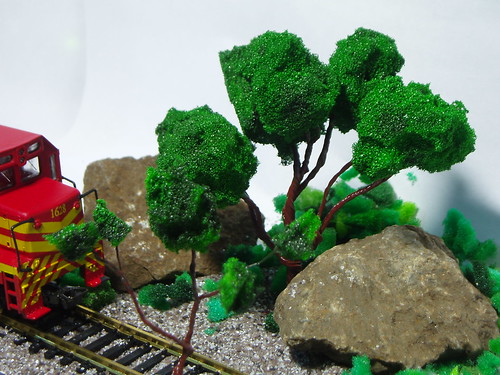
Será que o mato passou no teste? Bem, o mato foi fixado com sucesso usando um furo de prego na madeira, A foto acima tem o teste do mato com um trilho velho e uma amostra do Lastro de areia de aquario Branca misturada com toner. Note que temos ao lado um tronco feito com fio elétrico. Ainda nao tive tempo de terminar este tronco e nao sei como e nem com o que vou pintar este tronco, isso vai ficar para depois.

Será que este mato esta muito alto? Vejamos agora com um vagão montado as pressas de qualquer maneira para ver se passa no teste de altura:


Bom, quanto a altura tudo bem, No proximo capitulo vamos ver a árvore

terça-feira, 20 de janeiro de 2009

Nova Maquete Pronta!

Uma semana se passou e um novo fim de semana chegou. Este fim de semana foi feita a instalacao da maquete em sua posição final. Após pregar as tabuas na parede é hora de mostrar o resultado da montagem feita uma semana antes. Esta prateleira tem 3 metros de comprimento por apenas 20 cm de largura. Abaixo temos as imagens da maquete em operação basica:

FerreoModelismo - Montagem da Maquete


Partindo para um Novo Mundo


Um sábado sem aborrecimentos e sem encrencas no ar, momento perfeito para se iniciar uma maquete, Tres tabuas de compensado, umas folhas de EVA Cinza, Trilhos, Cola e muita vontade são os ingredientes perfeitos para tal empreitada.

Começamos com a montagem da chapa do AMV, colando e pregando os trilhos para ter uma base das linhas. Depois disso, fazemos a montagem da tabua central onde teremos duas linhas e no fim replicar a montagem da tabua do AMV invertido. Agora falta testar as linhas para nao ter descarrilamentos. Após o teste concluido, e o dia terminado, vamos esperar o proximo capitulo.